Bagi pengguna Huawei di Indonesia, ada satu hal yang hampir selalu ikut dibicarakan ketika membahas ponsel Huawei: Google.
Di satu sisi, pengalaman menggunakan ponsel Huawei terbaru tetap menarik. Dari pengalaman Penulis, kualitas perangkat kerasnya, mulai dari kamera hingga bodi yang solid, masih menjadi salah satu daya tarik utama. EMUI-nya juga terasa cukup matang dan nyaman untuk digunakan sehari-hari.
Bermula sejak Mei 2019, ponsel Huawei tidak lagi dibekali Google Mobile Services (GMS) secara bawaan setelah Google menghentikan sebagian kerja sama bisnis dengan Huawei menyusul blacklist pemerintah Amerika Serikat (Reuters, Mei 2019).
Akibatnya, menggunakan ponsel Huawei tanpa GMS bukan selalu perkara sederhana. Ada aplikasi Android yang tetap bisa berjalan seperti biasa, tetapi ada juga yang membutuhkan Google Play Services atau bergantung pada layanan Google tertentu. Sehingga ketiadaan GMS ini membuat aplikasi tidak berjalan sesuai yang diharapkan seperti berjalan di ponsel Android atau iOS,
Para pengguna Huawei selama ini menggunakan aplikasi seperti GBox, yang menjalankan aplikasi Android di dalam ruang virtual (sandbox), sebagai salah satu solusi yang cukup populer. Cara ini memang praktis, tetapi bukan satu-satunya pendekatan.
Ada alternatif lain yang bekerja lebih dekat dengan sistem operasi itu sendiri, tanpa menjalankan aplikasi di dalam emulator atau sandbox, yaitu microG.
Dan kali ini, Penulis tidak sekadar membahasnya secara teori.
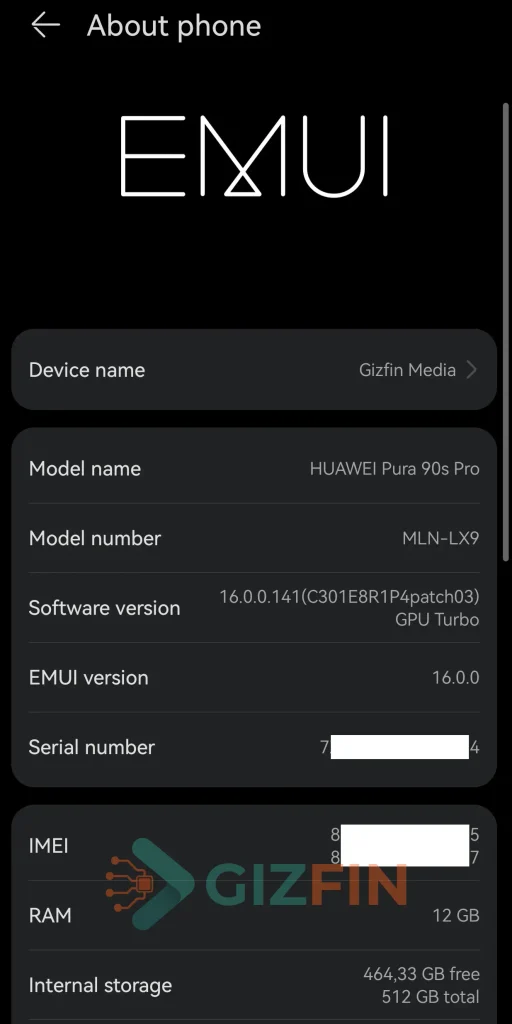
microG diuji langsung pada satu unit Huawei Pura 90s Pro (12/512 GB, model MLN-LX9, EMUI 16.0.0.141) milik Penulis, unit resmi Indonesia yang dibeli secara pribadi dan tidak disponsori. Hasilnya kemudian dibandingkan dengan Huawei P40 Pro (EMUI 12.0.0.372), yang juga sama-sama tidak memiliki GMS bawaan.
Artikel ini akan membahas apa sebenarnya microG, bagaimana status distribusinya di Huawei AppGallery, bagaimana memasangnya pada ponsel Huawei terbaru, dan yang paling penting, sejauh mana microG benar-benar bekerja dalam penggunaan sehari-hari. Pengujian mencakup hal-hal yang sering menjadi titik masalah pada ponsel tanpa GMS, termasuk tombol Login with Google dan penerimaan push notification.
- MicroG adalah reimplementasi bebas dan terbuka dari Google Play Services yang memungkinkan aplikasi Android memanggil API Google tanpa library resmi GMS.
- Menurut salah satu pengembang proyek yaitu mar-v-in, pihak Huawei tidak terlibat langsung dalam pengembangan microG.
- Pada satu unit uji, akun Google mendeteksi perangkat masuk dengan nama model fisik MLN-LX9 di sisi tampilan Google.
- Pengujian pada satu unit fisik Huawei Pura 90s Pro menunjukkan fungsi masuk akun Google, notifikasi push FCM, dan Google Maps dapat berjalan normal.
- Penghapusan microG dapat dilakukan secara berurutan melalui pengelola instalasi Huawei AppGallery tanpa kendala sistem.
- Pengujian ini terbatas pada fungsionalitas dasar satu unit fisik dan belum mencakup audit keamanan teknis menyeluruh maupun pemantauan akun jangka panjang.
Apa Itu MicroG dan Bedanya dengan Google Play Services
Kalau baru pertama kali mendengar nama microG, mungkin yang langsung terpikir adalah bagaimana proyek ini bisa membuat aplikasi yang membutuhkan layanan Google tetap berjalan di ponsel Huawei tanpa GMS.
Singkatnya, microG adalah proyek perangkat lunak bebas dan terbuka (open source) berlisensi Apache 2.0 yang dibuat sebagai reimplementasi bebas dari berbagai library inti Google Play Services. Tujuannya adalah memungkinkan aplikasi Android menggunakan sejumlah API Google, seperti autentikasi akun dan sistem notifikasi, tanpa harus memasang Google Mobile Services (GMS) resmi dari Google.
Pada ponsel Android yang mendapatkan sertifikasi resmi Google, Google Play Services bekerja di balik layar untuk menyediakan berbagai fungsi yang dibutuhkan oleh aplikasi. Layanan ini mencakup autentikasi akun melalui Google Sign-In, pengiriman notifikasi melalui Firebase Cloud Messaging (FCM), hingga layanan lokasi yang memanfaatkan jaringan dan satelit.
Ketika layanan Google tersebut tidak tersedia, seperti pada ponsel Huawei tanpa GMS, aplikasi yang bergantung padanya bisa mengalami berbagai masalah. Ada yang tidak bisa melakukan login menggunakan akun Google, ada yang tidak menerima notifikasi, dan ada pula yang gagal berjalan atau bahkan mengalami force close.
Di sinilah microG berfungsi sebagai lapisan kompatibilitas (compatibility layer). Ketika sebuah aplikasi meminta fungsi tertentu dari Google Play Services, microG mencoba menyediakan respons yang dibutuhkan aplikasi tersebut. Dengan begitu, aplikasi dapat tetap berjalan meskipun perangkat tidak memiliki paket GMS resmi dari Google.
Perbedaan dengan GBox
Salah satu hal yang membedakan microG dari solusi seperti GBox adalah cara kerjanya. GBox menjalankan aplikasi Android melalui lingkungan virtual (sandbox), sedangkan microG menyediakan layanan kompatibilitas pada sistem Android yang digunakan perangkat.
Dengan pendekatan tersebut, aplikasi yang kompatibel dapat berkomunikasi dengan layanan microG langsung dari sistem operasi-nya, tanpa harus dijalankan di dalam lingkungan Android virtual atau menggunakan aplikasi pihak ketiga. Namun, cara pemasangan dan integrasi microG tetap bergantung pada dukungan sistem operasi serta konfigurasi perangkat yang digunakan ya.
Sebenarnya, microG ini bukan proyek yang dibuat khusus untuk mengatasi keterbatasan ponsel Huawei saja. Proyek ini telah dikembangkan dan digunakan selama bertahun-tahun pada berbagai sistem berbasis Android AOSP, termasuk LineageOS. MicroG juga menjadi komponen pada /e/OS, sistem operasi berfokus privasi yang dikembangkan oleh e Foundation. Organisasi tersebut turut memberikan dukungan resmi pula terhadap pengembangan microG melalui komunitas e Foundation.
microG bukan Google Play Services versi open source
Meskipun memiliki tujuan kompatibilitas yang serupa, microG bukan versi gratis atau versi open source dari Google Play Services milik Google. Keduanya merupakan implementasi yang berbeda, dengan cakupan fungsi dan tingkat kompatibilitas masing-masing.
Nah, karena dikembangkan secara terpisah, microG tidak otomatis mampu menggantikan seluruh fungsi Google Play Services. Tingkat kompatibilitasnya bergantung pada API yang digunakan oleh masing-masing aplikasi, fungsi yang telah diimplementasikan microG, serta dukungan sistem operasi perangkat.
Artinya apa, bang? Artinya, microG berhasil dipasang belum tentu berarti semua aplikasi akan berfungsi dengan sempurna. Aplikasi yang membutuhkan autentikasi Google mungkin memiliki hasil berbeda dari aplikasi yang hanya menggunakan FCM untuk notifikasi. Begitu pula dengan aplikasi yang bergantung pada layanan lokasi atau fungsi Google lainnya.
Karena itu, untuk mengetahui seberapa jauh microG benar-benar bisa diandalkan pada ponsel Huawei, kita perlu melihat hasil pengujian langsung, bukan sekadar memastikan bahwa layanannya berhasil dipasang.
Apakah microG Resmi dari Huawei atau Google?
Kalau baru mengenal microG, salah satu hal yang mungkin langsung terpikir adalah statusnya. Apakah microG merupakan aplikasi resmi dari Huawei? Atau justru Google yang membuat atau menyetujui proyek tersebut?
Jawaban singkatnya, bukan keduanya. microG bukan produk Huawei dan bukan pula produk Google.
Berdasarkan klarifikasi salah satu maintainer microG di GitHub, Huawei tidak terlibat langsung dalam pengembangan microG. Pengembang dengan nama akun mar-v-in menjelaskan bahwa Huawei tidak terlibat langsung dalam pengembangan LightHouse maupun microG. Paket microG yang tersedia di Huawei AppGallery juga diunggah oleh pengembang tersebut, bukan oleh tim Huawei.
“Huawei was not directly involved with the development of LightHouse, nor are they directly involved with development of microG now.”
Paket yang didistribusikan melalui AppGallery menggunakan tanda tangan rilis resmi yang sama dengan build bersufiks -hw yang tersedia di repositori publik microG. Jadi, keberadaan microG di AppGallery tidak berarti Huawei mengambil alih pengembangan atau menjadi pembuat microG.
Ada konteks lain yang juga penting. Karena pengembang microG sendiri yang mengunggah aplikasinya ke AppGallery, ia harus mengikuti ketentuan yang berlaku di platform tersebut. Dalam keterangannya, mar-v-in menjelaskan bahwa ketentuan AppGallery memungkinkan Huawei mengiklankan aplikasi yang tersedia di toko tersebut kepada pengguna dan menyajikannya sebagai bagian dari pengalaman perangkat Huawei. Walaupun begitu, hal tersebut bukan berarti pengembang microG terlibat dalam promosi tersebut.
Build Resmi Proyek microG
Kalau menelusuri repositori dan catatan rilis microG, terdapat beberapa build yang memang disiapkan oleh proyek untuk kebutuhan dan target sistem yang berbeda.
- Build standar tanpa sufiks ditujukan untuk perangkat dengan sistem operasi atau custom ROM yang mendukung microG. Varian ini juga didistribusikan melalui repositori F-Droid resmi microG.
- Build
-hwditujukan untuk perangkat yang menjalankan sistem operasi asli Huawei, seperti EMUI atau HarmonyOS. Varian inilah yang digunakan untuk distribusi melalui Huawei AppGallery. - Build
-usermerupakan development preview untuk kebutuhan khusus. Proyek microG secara eksplisit menyarankan agar varian ini tidak digunakan kecuali pengguna memahami alasan dan risikonya.
Klasifikasi berdasarkan target sistem tersebut mulai dijelaskan secara eksplisit dalam catatan rilis microG sejak v0.3.6.244735 pada 23 Desember 2024. Rilis sebelumnya, v0.3.5.240913 pada 10 Desember 2024, sudah menyediakan build -hw, tetapi catatan rilisnya belum menjelaskan perbedaan antarvarian secara rinci.
Penjelasan mengenai varian tersebut kemudian terus muncul pada catatan rilis berikutnya hingga v0.3.17.252432, yang menjadi rilis terbaru saat artikel ini ditulis pada 29 September 2026.
Di Huawei AppGallery juga terdapat dua jalur build microG yang perlu dibedakan berdasarkan tanda tangan dan asal distribusinya.
Build -hw merupakan build resmi, ditandatangani menggunakan kunci yang sama dengan rilis resmi microG untuk perangkat non-Huawei. Menurut maintainer microG, varian inilah yang termasuk dalam jalur rilis resmi dan didistribusikan melalui AppGallery.
Sementara itu, build -zh bukan merupakan build resmi yang ditandatangani oleh maintainer tersebut. Berdasarkan penjelasan mar-v-in terkait microG varian -zh, build tersebut memang menggunakan basis kode resmi microG, tetapi tidak ditandatangani olehnya, dan hanya beredar di AppGallery Tiongkok karena persoalan legalitas distribusi di wilayah tersebut.
Dengan demikian, keberadaan -zh di AppGallery tidak berarti Huawei menyediakan versi resmi microG yang berbeda untuk pasar Tiongkok. Lebih tepat menyebutnya sebagai build berbasis kode resmi microG, tetapi tidak ditandatangani oleh maintainer microG.
Perbedaan ini penting karena tanda tangan digital menjadi salah satu cara Android memastikan identitas dan kesinambungan sebuah aplikasi. Karena -zh menggunakan tanda tangan yang berbeda, statusnya tidak dapat disamakan dengan -hw, meskipun keduanya menggunakan basis kode resmi microG.
Jadi, apakah Huawei secara resmi mendukung microG?
Di sinilah jawabannya menjadi sedikit lebih menarik.
microG bukan aplikasi buatan Huawei, tetapi Huawei memang mendistribusikannya melalui AppGallery. Kedua hal tersebut tidak bertentangan.
Ada beberapa indikasi lain yang bisa dilihat langsung pada pengalaman menggunakan perangkat Huawei terbaru. Pada kemasan Huawei Pura 90s Pro milik Penulis, halaman tujuan kode QR pada stiker Get New Phone menampilkan Phone Clone dan AppGallery sebagai alat utama. Tidak ada penyebutan microG pada materi tersebut.
Namun, ketika perangkat pertama kali disiapkan (onboarding), AppGallery menampilkan pilihan 12 aplikasi yang sudah tercentang secara default untuk dipasang pertama kali. Nah, di antara aplikasi tersebut terdapat microG Service, microG Companion, dan GBox. Pengguna tetap dapat menghapus centang aplikasi yang tidak ingin dipasang sebelum melanjutkan proses penyiapan.
Jadi, dari sudut pandang pengguna, microG memang sudah menjadi bagian dari pengalaman awal yang ditawarkan pada perangkat Huawei tertentu. Tetapi dari sisi kepemilikan dan pengembangan proyek, microG tetap merupakan proyek independen yang dikembangkan oleh komunitas dan maintainer-nya sendiri, bukan software buatan Huawei maupun Google.
Perbedaan ini penting karena keberadaan microG di AppGallery tidak otomatis berarti semua fungsi Google telah mendapatkan persetujuan atau dukungan resmi dari Google. microG tetap merupakan implementasi alternatif yang mencoba menyediakan kompatibilitas dengan API yang dibutuhkan aplikasi Android.
Dan justru di sinilah pengujian langsung menjadi penting. Setelah mengetahui siapa yang membuat microG dan bagaimana distribusinya di Huawei, pertanyaan berikutnya bukan lagi “apakah microG resmi dari Huawei?”, melainkan “seberapa baik microG benar-benar bekerja di ponsel Huawei?”
Kenapa HP Huawei Masih Butuh microG Padahal Ada HMS?
Kalau Huawei sudah punya ekosistem layanan sendiri melalui Huawei Mobile Services (HMS Core), lalu kenapa ponsel Huawei masih membutuhkan microG?
Jawabannya ada pada cara aplikasi Android dibangun. Meskipun Huawei telah menyediakan HMS Core sebagai ekosistem layanan untuk membantu pengembang menghadirkan aplikasi pada perangkat Huawei, tidak semua aplikasi Android dibuat dengan HMS sebagai fondasinya.
Banyak aplikasi pihak ketiga dikembangkan dengan ketergantungan pada API dan library Google Play Services. Ketergantungan tersebut dapat digunakan untuk berbagai fungsi, mulai dari autentikasi akun hingga pengiriman notifikasi melalui layanan seperti Firebase Cloud Messaging (FCM).
Artinya, kehadiran HMS Core tidak otomatis membuat aplikasi yang sejak awal dibuat untuk Google Play Services dapat langsung menggunakan layanan Huawei. Pengembang aplikasi harus menyediakan dukungan HMS secara khusus jika ingin mendukung ponsel Huawei tanpa GMS.
Hal tersebut menjadi salah satu alasan mengapa pengalaman menggunakan aplikasi Android pada ponsel Huawei tanpa GMS bisa berbeda-beda. Seperti yang pernah dibahas dalam panduan Gizfin tentang cara menggunakan HP Huawei tanpa Google di Indonesia, salah satu masalah yang cukup mudah ditemui adalah tombol Sign in with Google yang tidak memberikan respons ketika ditekan.
Pengujian Penulis pada Huawei Pura 90s Pro menunjukkan kondisi tersebut secara langsung. Pada aplikasi hiburan RCTI+, yang sudah terpasang sebagai aplikasi bawaan pada EMUI 16, tombol Sign in with Google tidak memberikan respons ketika microG belum terpasang. Tidak muncul pesan kesalahan, tidak ada dialog konfirmasi, dan proses login tidak berlanjut.
Hasil tersebut juga dapat direproduksi setelah microG dihapus. Berdasarkan pengujian langsung pada unit yang sama, tombol Sign in with Google kembali tidak merespons setelah microG dihapus dari perangkat.
Temuan ini menunjukkan mengapa keberadaan HMS Core dan microG tidak bisa dianggap sebagai dua solusi yang saling menggantikan. HMS Core menyediakan ekosistem layanan Huawei untuk aplikasi yang mendukungnya, sedangkan microG berusaha menyediakan lapisan kompatibilitas bagi aplikasi yang masih mengandalkan API Google.
Dengan kata lain, masalahnya bukan sekadar apakah Huawei sudah memiliki layanan pengganti Google. Yang lebih menentukan adalah layanan mana yang digunakan oleh aplikasi yang ingin dijalankan pengguna.
Di Mana Mengunduh microG dan Kenapa Kadang Tidak Muncul di AppGallery?
Mencari microG di Huawei AppGallery ternyata hasilnya tidak selalu sama pada setiap perangkat Huawei. Ada pengguna yang bisa menemukan aplikasinya langsung melalui pencarian, tetapi ada juga yang tidak mendapatkan hasil sama sekali.
Penulis menemukan perbedaan ini ketika membandingkan dua ponsel Huawei milik Penulis dengan akun Huawei ID yang sama dan wilayah akun Indonesia. Kedua perangkat diuji menggunakan kata kunci pencarian yang sama di AppGallery.
Pada Huawei Pura 90s Pro dengan EMUI 16.0.0.141, pencarian menggunakan kata kunci microG Service, microG Companion, dan microG Team menampilkan aplikasi resmi dari pengembang microG Team. Hasil tersebut muncul secara organik dengan tombol pemasangan yang aktif.
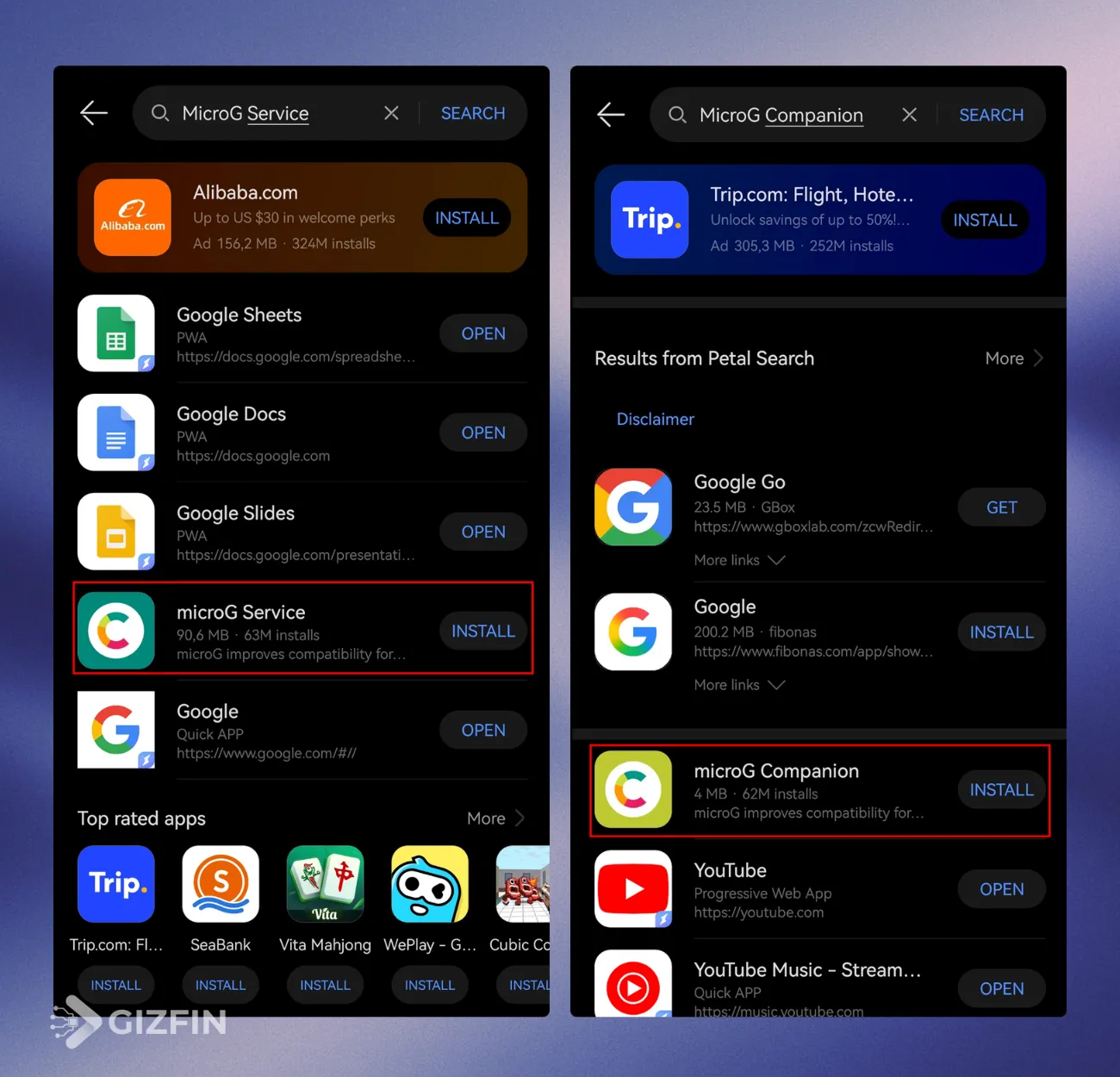
Situasinya berbeda pada Huawei P40 Pro dengan EMUI 12.0.0.372. Ketiga kata kunci yang sama tidak menampilkan listing resmi microG dalam hasil pencarian organik. Hasil yang muncul justru didominasi pintasan aplikasi web atau hasil pencarian Petal Search.
Kenapa microG tidak muncul di semua perangkat?
Salah satu kemungkinan yang perlu dipertimbangkan adalah adanya penyaringan berdasarkan wilayah atau model perangkat. Dugaan ini sejalan dengan penjelasan maintainer microG mengenai visibilitas aplikasi di AppGallery pada Mei 2025.
Dalam penjelasannya, mar-v-in menyebut bahwa Huawei menyaring visibilitas aplikasi berdasarkan model perangkat dan wilayah registrasi hukum. Tiongkok dan Jerman disebut secara spesifik dalam konteks tersebut, tetapi Indonesia tidak disebutkan.
Hasil pengujian Penulis pada Pura 90s Pro dan P40 Pro menunjukkan pola yang sejalan dengan kemungkinan tersebut. Meski begitu, belum ada dasar yang cukup untuk memastikan bahwa perbedaan hasil pencarian kedua perangkat disebabkan oleh penyaringan wilayah atau model perangkat. Pengujian ini hanya mencakup dua perangkat dengan versi EMUI berbeda, sehingga faktor lain masih mungkin berpengaruh. Huawei juga belum memberikan konfirmasi khusus mengenai hasil pengamatan ini.
Alternatif untuk mengunduh microG
Jika microG tidak muncul dalam pencarian AppGallery, masih ada beberapa jalur distribusi yang bisa dicoba. Berikut pilihan beserta status pengujiannya oleh Penulis.
1. Cari langsung melalui Huawei AppGallery
Ini merupakan jalur yang paling praktis jika aplikasi tersedia pada perangkat yang digunakan. Penulis berhasil menemukan dan memasang microG secara langsung melalui AppGallery pada unit Pura 90s Pro.
2. Buka listing AppGallery melalui browser
Pengguna juga dapat mencoba mengakses tautan langsung berikut untuk membuka halaman aplikasi di katalog Huawei.
Jalur ini belum diuji langsung oleh Penulis. Karena itu, tautan tersebut sebaiknya dipahami sebagai alternatif untuk membuka listing, bukan jaminan bahwa aplikasi akan tersedia atau bisa dipasang pada setiap perangkat.
3. Unduh APK dari repositori GitHub resmi microG
Alternatif berikutnya adalah mengunjungi repositori rilis resmi microG GmsCore di GitHub. Untuk perangkat Huawei dengan sistem operasi asli Huawei, perhatikan build bersufiks -hw yang ditujukan untuk lingkungan tersebut.
Penulis sendiri telah mengunduh microG dari GitHub sejak 2021 untuk digunakan pada Huawei P40 Pro. Pengalaman tersebut menjadi salah satu jalur penggunaan pribadi Penulis, meskipun proses instalasi historisnya tidak Penulis dokumentasikan secara formal.
4. Gunakan repositori F-Droid resmi microG
microG juga menyediakan repositori F-Droid resminya sendiri sebagai sumber distribusi paket aplikasi.
Namun, jalur ini belum dicoba oleh Penulis dalam pengujian yang dibahas di artikel ini. Ketersediaan paket dan kecocokannya tetap perlu diperiksa sebelum melakukan instalasi pada perangkat Huawei yang digunakan.
Perhatikan sumber APK sebelum memasang
Untuk pemasangan melalui berkas APK mandiri, baik dari GitHub maupun F-Droid, pengguna mungkin perlu mengaktifkan izin Install unknown apps pada pengaturan sistem. Nama menu dan langkahnya dapat berbeda bergantung pada versi EMUI atau HarmonyOS.
Pastikan juga sumber unduhannya benar. Jika memilih GitHub, gunakan repositori resmi proyek microG dan periksa varian build yang sesuai. Hindari mengambil APK dari situs pihak ketiga yang tidak jelas asal-usulnya, terutama ketika tersedia paket dari sumber resmi proyek.
Dengan demikian, microG yang tidak muncul dalam pencarian AppGallery belum tentu tidak tersedia untuk perangkat tersebut. Pengguna masih bisa mencoba tautan listing langsung atau jalur distribusi resmi lainnya, sambil memperhatikan kompatibilitas paket dan sumber unduhannya.
Step-by-Step Cara Memasang MicroG di HP Huawei
Panduan berikut menggunakan Huawei Pura 90s Pro dengan EMUI 16.0.0.141 sebagai perangkat pengujian. Tampilan menu, ketersediaan aplikasi, dan beberapa opsi pengaturan bisa berbeda tergantung model ponsel serta versi EMUI atau HarmonyOS yang digunakan.
Mengunduh microG melalui AppGallery
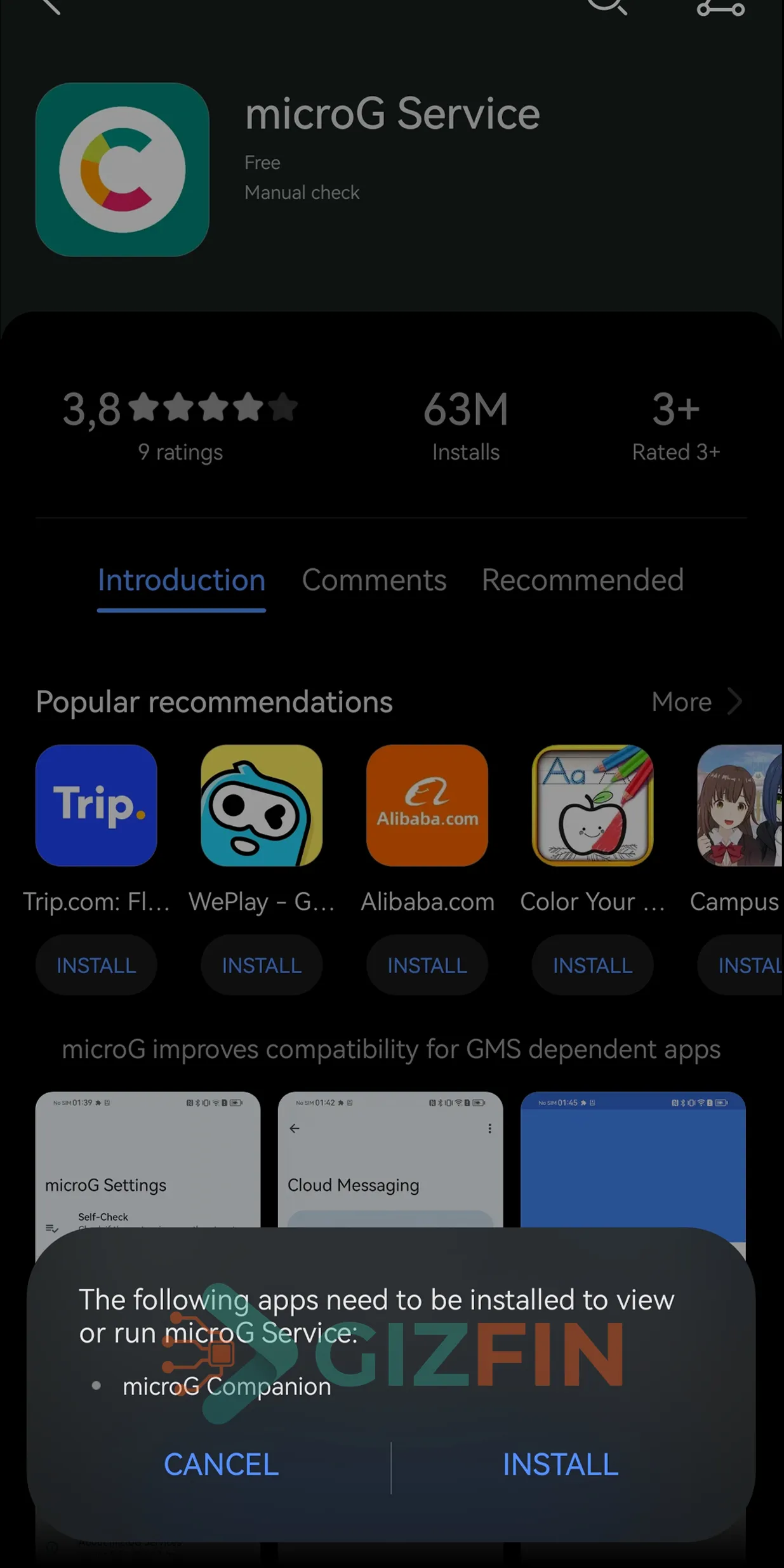
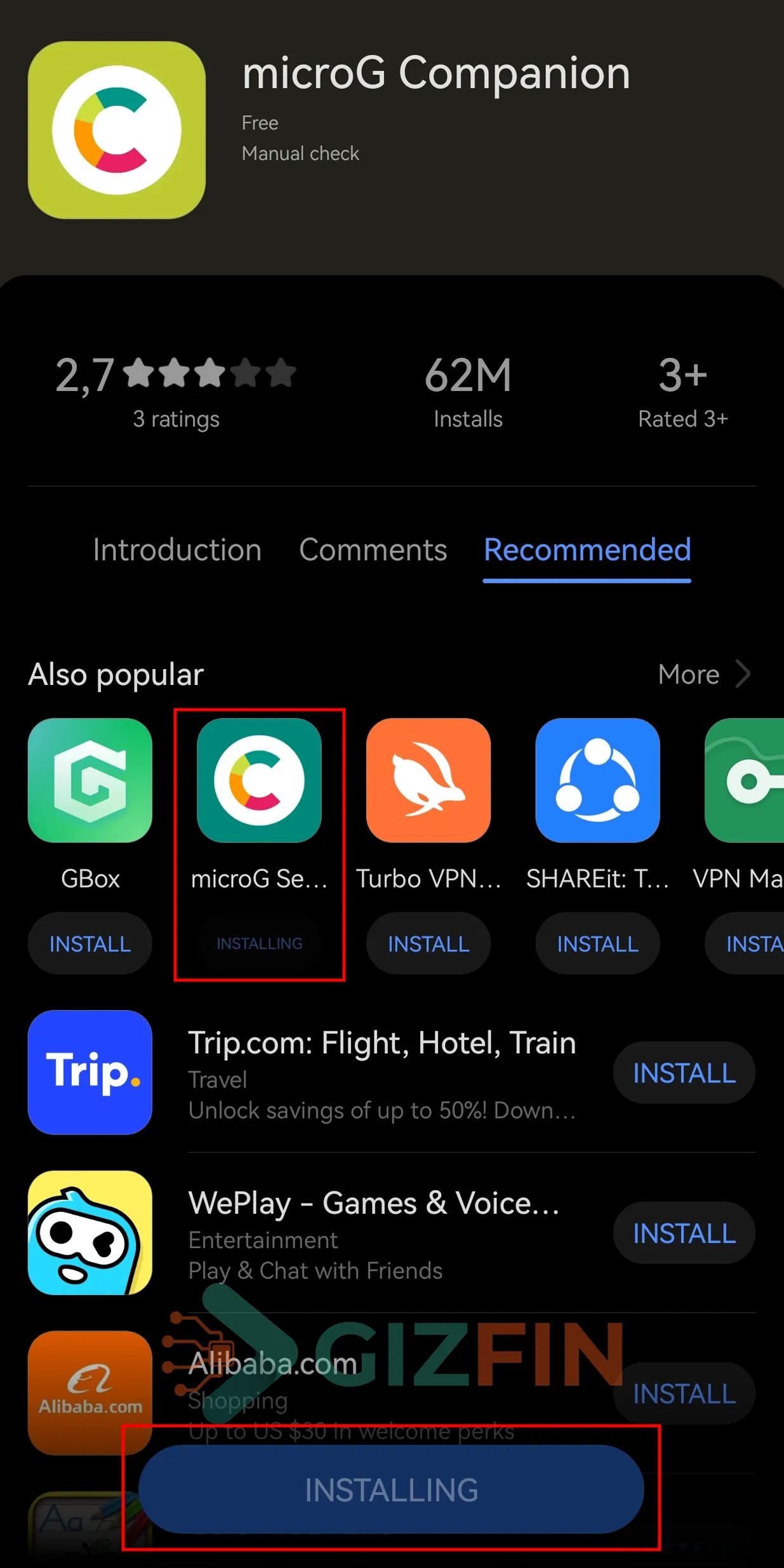
Buka Huawei AppGallery, kemudian cari aplikasi microG Service melalui kolom pencarian. Pada unit pengujian, hasil pencarian menampilkan microG Service dengan ukuran unduhan sekitar 90,6 MB dan microG Companion sekitar 4,0 MB. Keduanya tercantum sebagai aplikasi dari pengembang microG Team. Ketuk tombol Install atau Add yang tersedia, lalu tunggu hingga AppGallery menyelesaikan proses pengunduhan dan pemasangan secara paralel kedua komponen tersebut.
Ukuran aplikasi di atas merupakan hasil pengamatan pada unit pengujian, bukan ukuran yang dijamin selalu sama. Jika microG tidak muncul dalam hasil pencarian AppGallery, kamu bisa mencoba membuka halaman microG Service dan microG Companion secara langsung. Alternatif sumber unduhan lainnya dibahas pada bagian sebelumnya.

Memahami Izin yang Diminta microG
Saat memeriksa informasi aplikasi melalui AppGallery, sistem pada perangkat pengujian menampilkan sejumlah kategori izin untuk microG Service, yaitu Files & Storage, Phone, Location, Camera, Contacts, Messaging, Body Sensors, dan Other permissions. Daftar ini memberikan gambaran tentang jenis akses yang tercantum dalam informasi aplikasi, tetapi tidak otomatis berarti seluruh izin tersebut sudah diberikan atau selalu digunakan oleh microG.
PENTING! Jangan menyamakan daftar izin yang ditampilkan dengan izin yang sudah aktif. Periksa status izin melalui Settings > Apps & services > Apps > microG Services > Permissions atau menu sejenis pada perangkatmu. Berikan izin sesuai kebutuhan dan pahami fungsinya sebelum mengaktifkannya.
Membuka Pengaturan microG yang Tidak Muncul di Layar Beranda
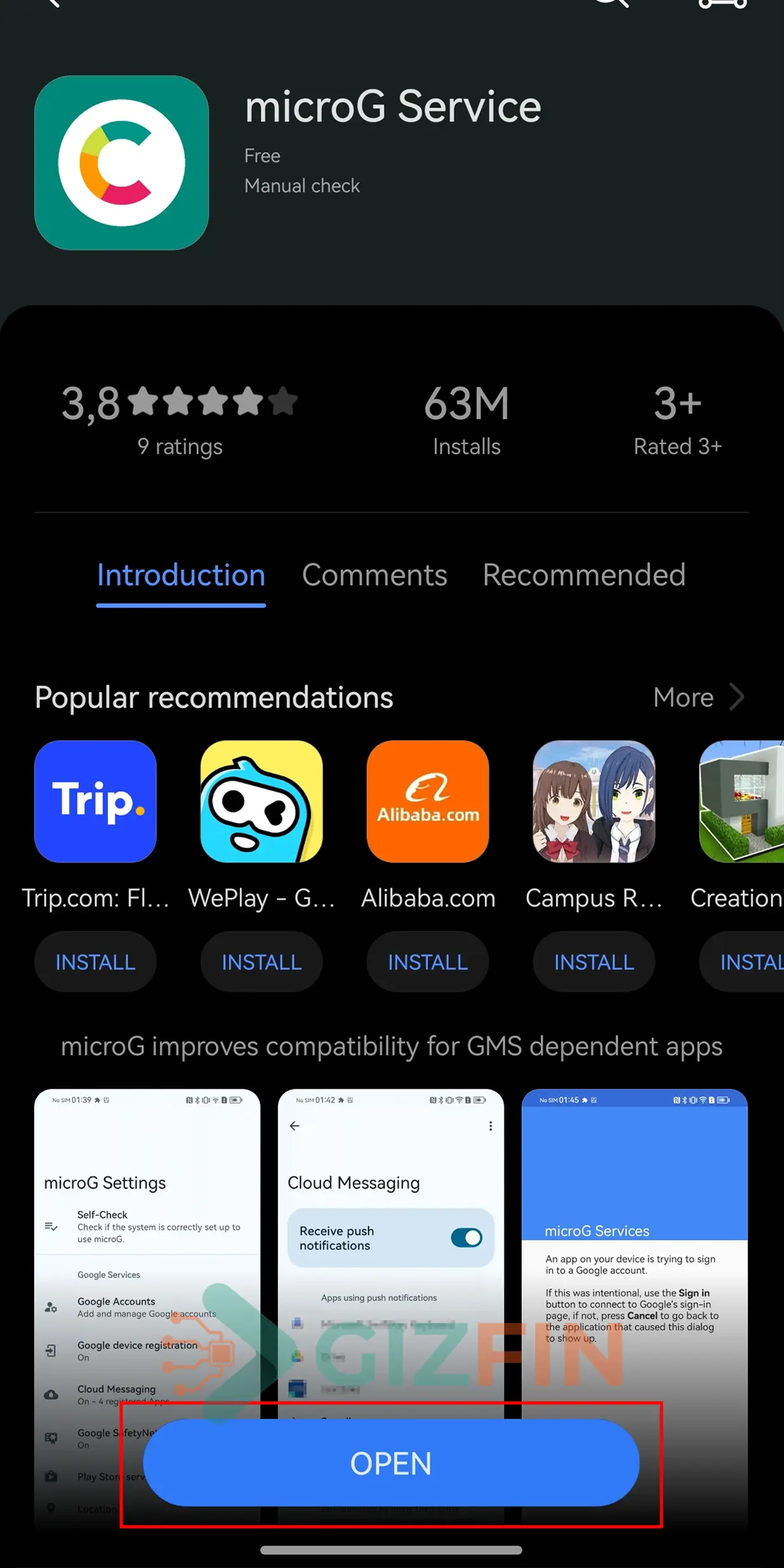
Setelah microG Service dan microG Companion terpasang, kamu mungkin tidak menemukan ikon microG Settings di layar beranda maupun app drawer. Kondisi ini tidak selalu berarti instalasi gagal. Pada halaman microG Companion di AppGallery, pengembang juga menjelaskan bahwa ikon aplikasi pendamping dapat tidak muncul pada sistem ponsel tertentu.
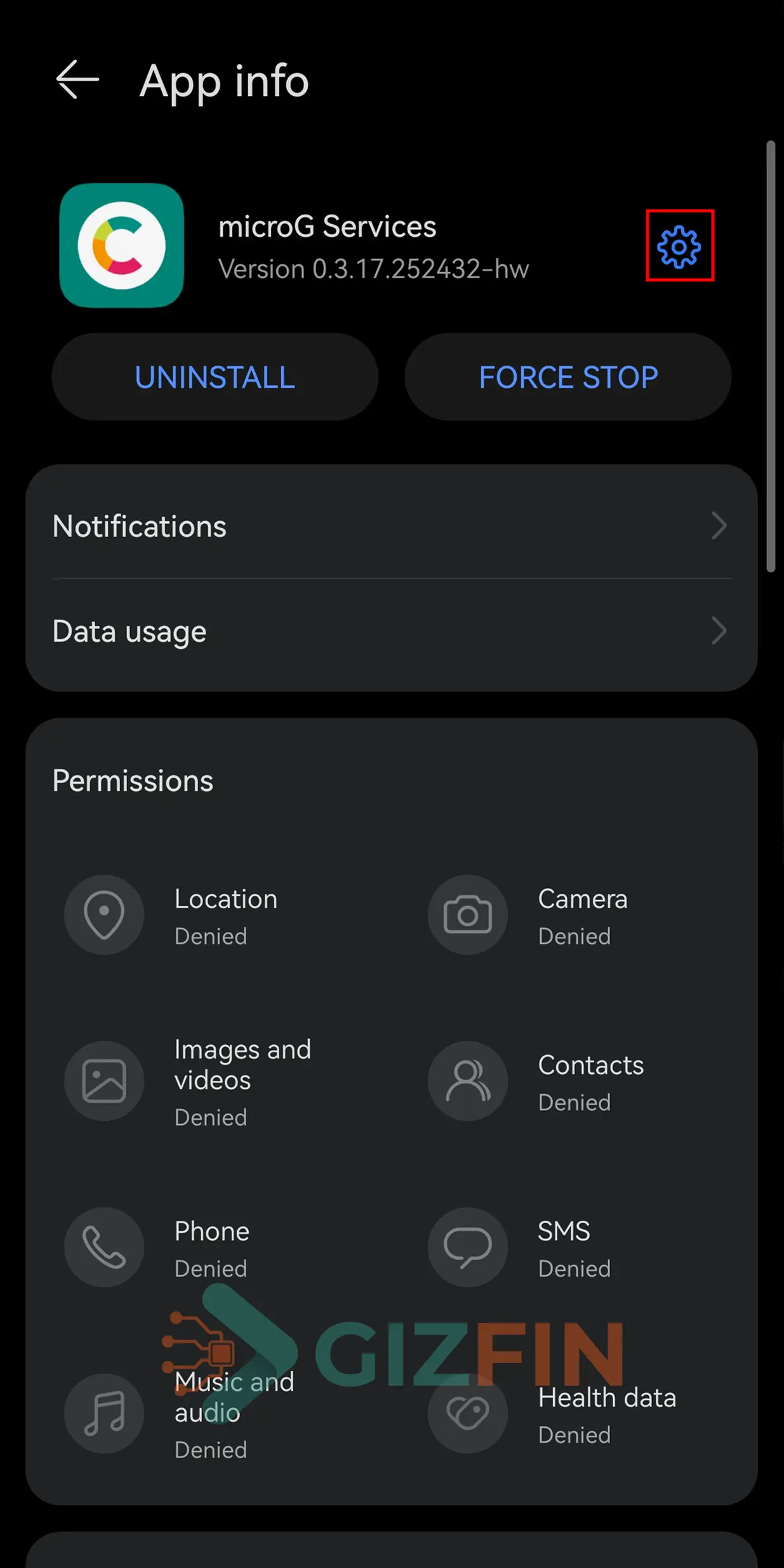
Ada dua cara untuk membuka pengaturan microG. Cara pertama adalah membuka kembali halaman microG Companion di AppGallery, kemudian mengetuk tombol Open jika tersedia. Cara kedua adalah membuka Settings > Apps & services > Apps, mencari microG Services, lalu mengetuk ikon roda gigi di samping nama aplikasi untuk membuka antarmuka pengaturannya. Pada unit pengujian, kedua cara tersebut membuka menu diagnostik microG yang sama, sedangkan microG Companion tidak memiliki antarmuka pengaturan mandiri.Jika ikon microG tidak terlihat, jangan langsung memasang ulang aplikasi. Coba buka melalui tombol Open di halaman microG Companion pada AppGallery terlebih dahulu. Jika tombol tersebut tidak tersedia, gunakan menu pengaturan aplikasi di sistem.
Memeriksa Status Instalasi melalui Self-Check
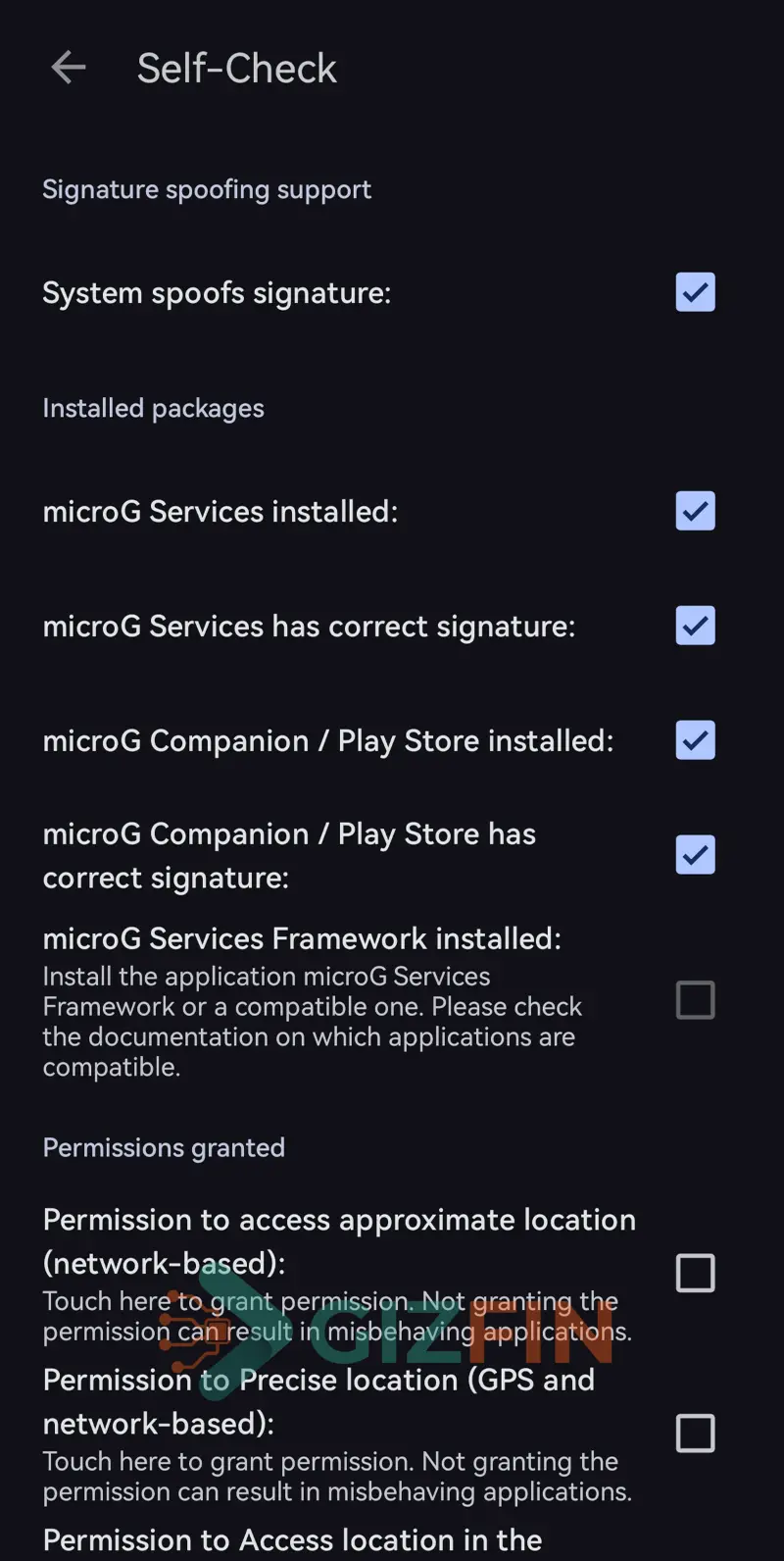
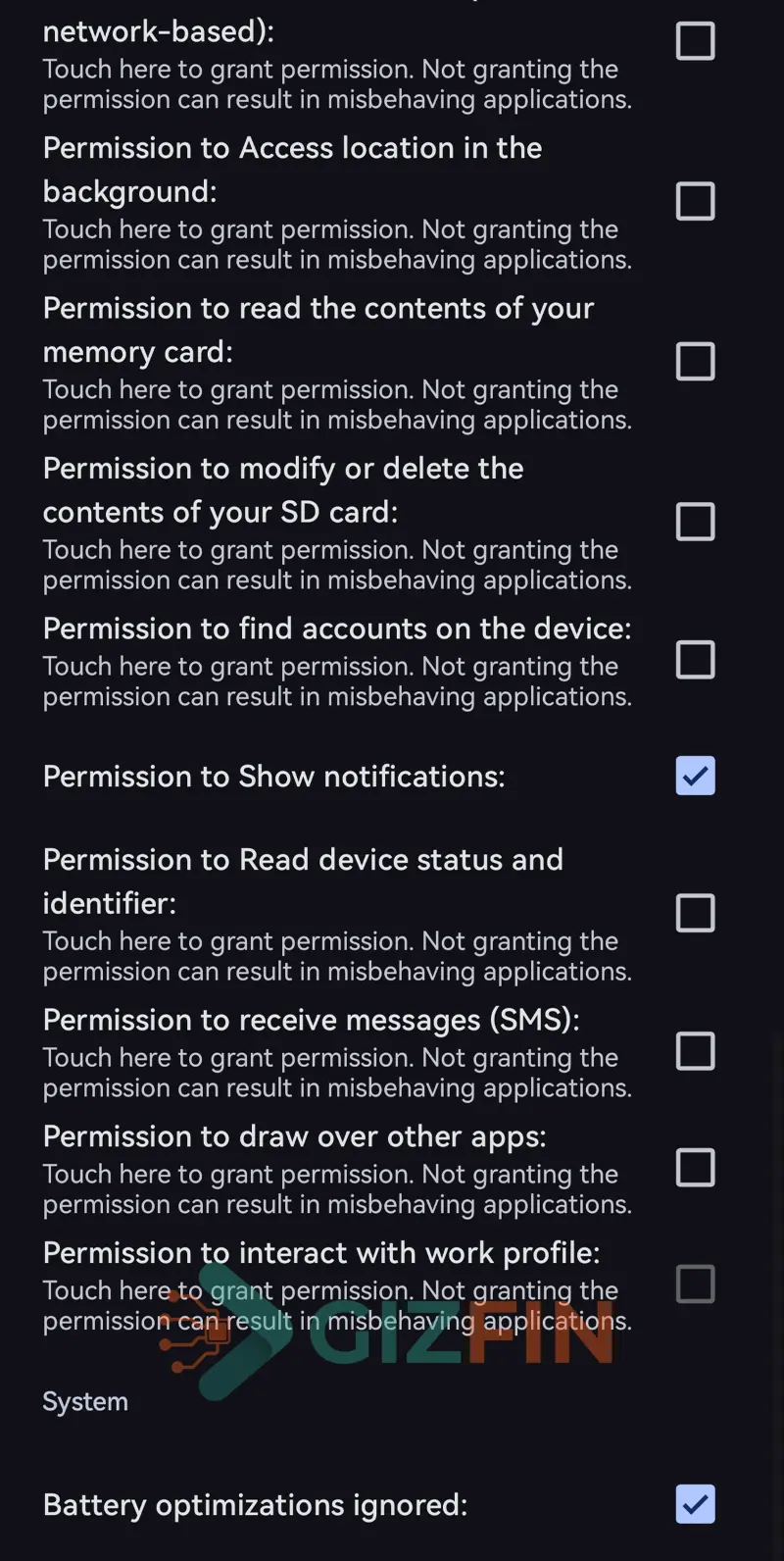
Setelah membuka microG Settings, pilih menu Self-Check. Menu diagnostik ini membantu memeriksa sejumlah komponen dan izin yang berkaitan dengan fungsi microG. Pada Huawei Pura 90s Pro yang diuji, indikator System spoofs signature, microG Services installed and correct signature, microG Companion installed and correct signature, dan Battery optimizations ignored menunjukkan tanda centang aktif.
Sementara itu, indikator microG Services Framework installed belum tercentang pada perangkat tersebut. Meski demikian, notifikasi push Telegram tetap berfungsi selama pengujian. Beberapa indikator izin tambahan, seperti lokasi presisi atau kontak, juga belum aktif pada pemeriksaan awal. Statusnya perlu dinilai berdasarkan fungsi yang dibutuhkan aplikasi dan izin yang telah diberikan.Hasil Self-Check dapat berbeda menurut perangkat, versi sistem, konfigurasi, dan komponen yang terpasang. Dalam pengujian ini, notifikasi Telegram tetap berfungsi meskipun indikator microG Services Framework installed belum tercentang. Temuan tersebut hanya menggambarkan konfigurasi perangkat yang diuji, bukan jaminan bahwa semua aplikasi atau notifikasi akan berfungsi tanpa komponen tersebut.

Menghubungkan Akun Google
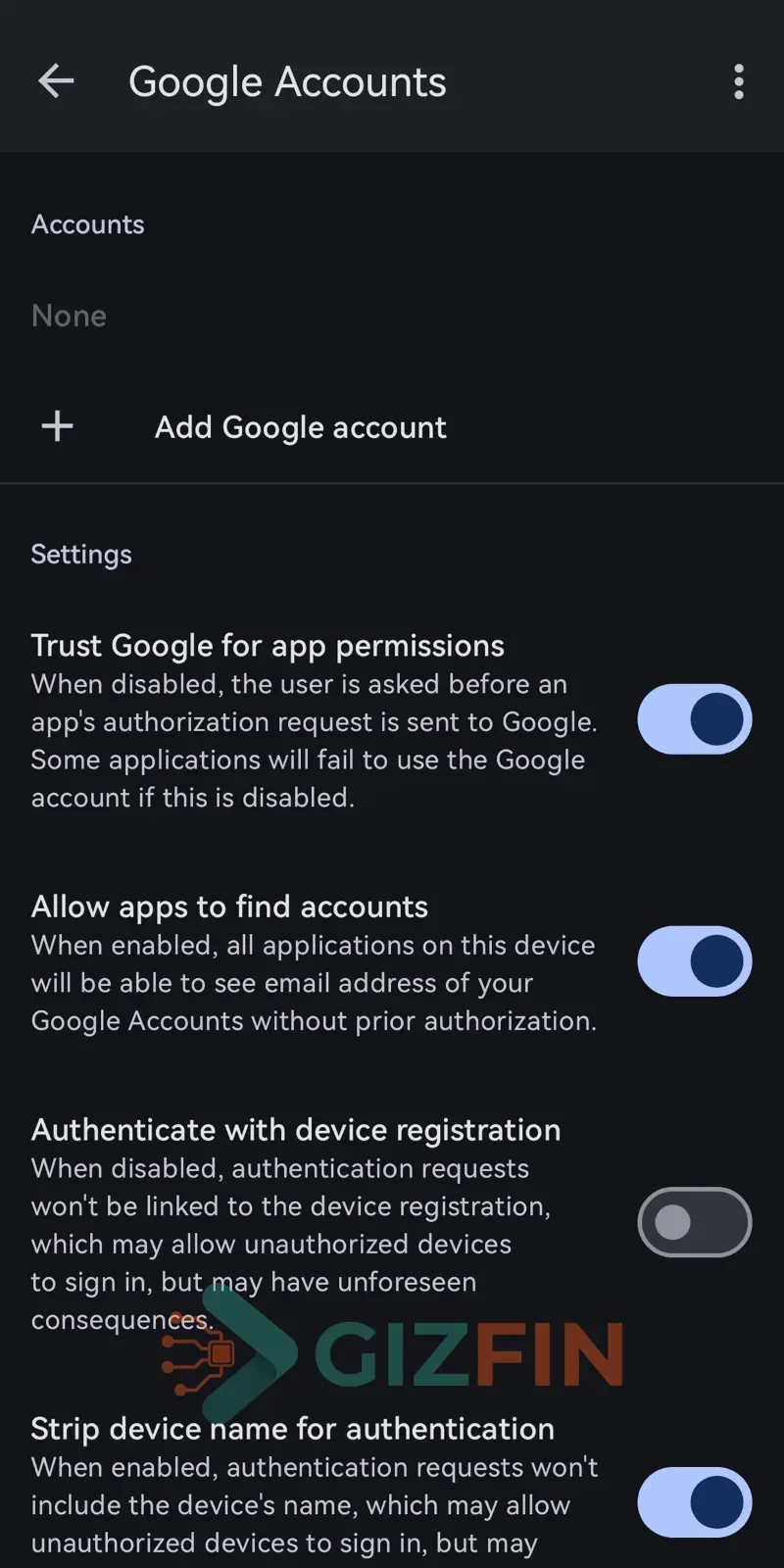
Jika ingin mencoba aplikasi yang memerlukan autentikasi Google, buka menu Google Accounts di microG Settings, lalu pilih Add Google Account. Ikuti proses autentikasi yang muncul, masukkan alamat email dan kata sandi pada antarmuka autentikasi yang diharapkan, kemudian selesaikan verifikasi tambahan jika diminta. Setelah proses berhasil, akun akan muncul dalam daftar akun di microG Settings.
Untuk pengujian awal, sebaiknya gunakan akun Google sekunder jika kamu memilikinya. Langkah ini merupakan tindakan pencegahan saat menguji kompatibilitas aplikasi, bukan persyaratan teknis microG. Pastikan juga kamu memahami proses autentikasi yang muncul sebelum memasukkan informasi akun.

Apa yang Berubah Setelah microG Terpasang?
Setelah microG terpasang dan dikonfigurasi, pertanyaan berikutnya adalah apakah fitur yang sebelumnya bermasalah benar-benar bisa digunakan. Untuk menjawabnya, Penulis melakukan pengujian langsung pada beberapa fungsi, mulai dari login akun Google hingga notifikasi push dan Google Maps. Hasil berikut berasal dari perangkat pengujian Penulis, sehingga belum tentu identik pada semua model HP Huawei atau versi sistem yang berbeda.
Uji Login Google pada Aplikasi Pihak Ketiga
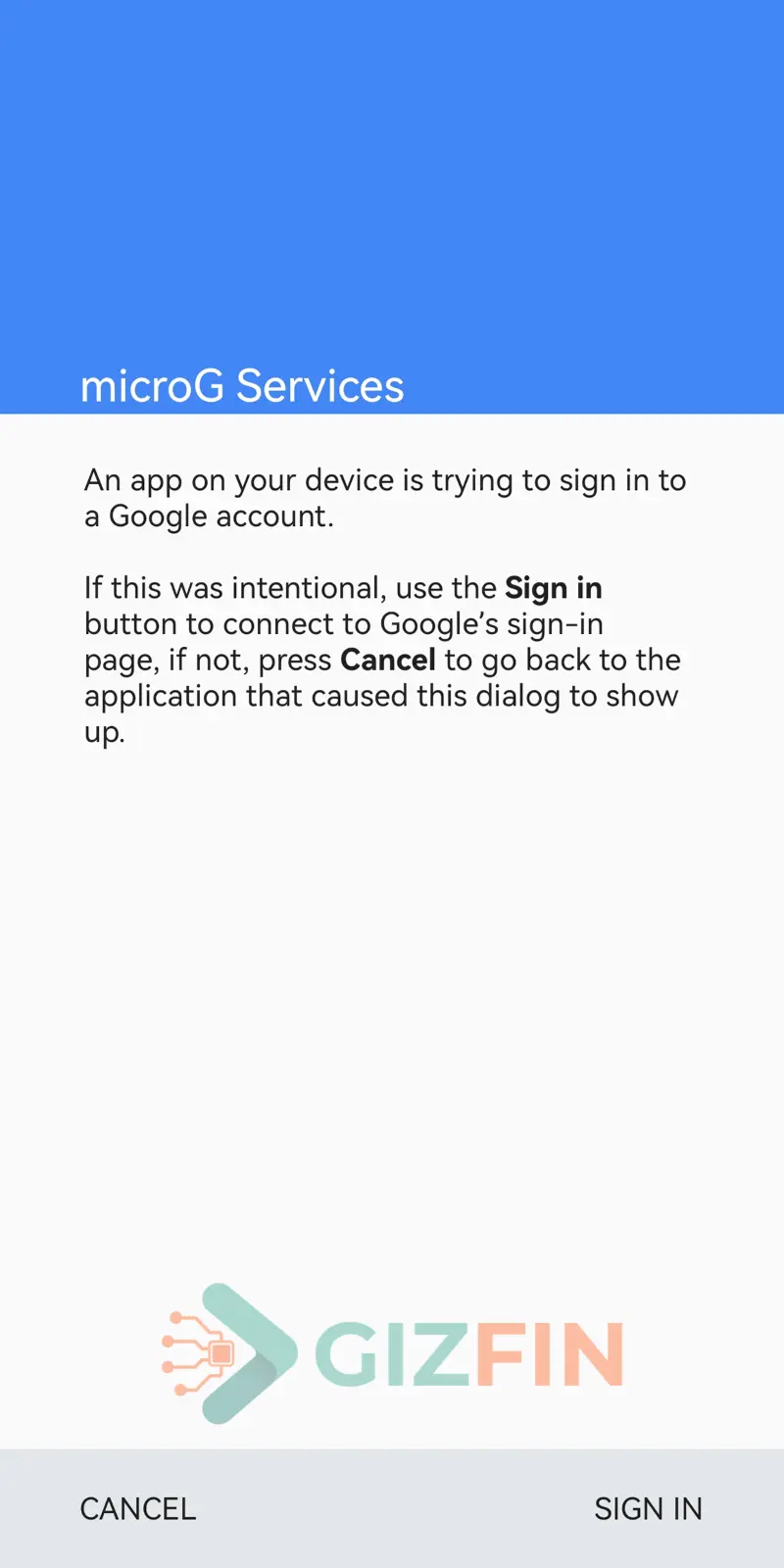
Pengujian pertama dilakukan pada aplikasi hiburan RCTI+, khususnya fitur Sign in with Google. Sebelum microG terpasang, tombol tersebut tidak memberikan respons ketika diketuk. Setelah microG aktif, tombol yang sama memicu konfirmasi awal, kemudian menampilkan dialog sistem berjudul microG Services dengan pesan, “An app on your device is trying to sign in to a Google account.”
Setelah Penulis menyetujui proses tersebut, alur login berlanjut ke pengisian alamat email dan kata sandi akun Google sekunder, kemudian melewati verifikasi dua langkah (2-step verification). Setelah verifikasi selesai, antarmuka kembali ke RCTI+ untuk memilih akun Google yang akan digunakan. Penulis akhirnya berhasil masuk ke profil aplikasi.
Hasil ini menunjukkan bahwa microG memungkinkan alur Sign in with Google pada RCTI+ berjalan hingga login berhasil di perangkat pengujian. Namun, hasil tersebut tidak berarti semua aplikasi yang menggunakan autentikasi Google akan memiliki kompatibilitas yang sama.
Uji Notifikasi Push dengan Google Cloud Messaging
Selain login, notifikasi latar belakang juga menjadi salah satu fungsi yang perlu diperiksa pada HP Huawei tanpa GMS. Sejumlah aplikasi Android menggunakan Firebase Cloud Messaging (FCM) untuk menerima pesan dari server, termasuk ketika aplikasi tidak sedang dibuka.
Untuk menguji fungsi ini, Penulis memasang aplikasi Telegram resmi melalui Huawei AppGallery, bukan melalui berkas APK yang dipasang secara manual. Setelah Telegram dibuka dan didaftarkan, Penulis memeriksa menu Cloud Messaging di microG Settings. Telegram tercantum sebagai aplikasi penerima push notification, kemudian notifikasi uji coba berhasil diterima.
Temuan ini menunjukkan bahwa pada unit pengujian, microG mampu menangani kebutuhan notifikasi Telegram melalui layanan push yang kompatibel. Namun, keberhasilan pada Telegram tidak otomatis berarti semua aplikasi yang menggunakan FCM akan berperilaku sama. Implementasi aplikasi, izin sistem, konfigurasi microG, dan pengaturan baterai tetap dapat memengaruhi hasilnya.
Uji Google Maps dan Klarifikasi Jalur Fibonas
Pengujian berikutnya dilakukan pada Google Maps. Karena Google Maps tidak listing resmi secara langsung dalam katalog Huawei AppGallery Indonesia, hasil pencarian mengarahkan Penulis ke bagian Results from Petal Search. Dari sana, paket APK yang digunakan dalam pengujian berasal dari penyedia pihak ketiga bernama Fibonas.
Ada dua hal yang perlu dipisahkan dalam pengujian ini. Fibonas merupakan penyedia berkas APK pihak ketiga yang ditemukan melalui hasil Petal Search, sedangkan microG merupakan lapisan kompatibilitas yang menangani pemanggilan API tertentu dari layanan Google. Keduanya memiliki fungsi berbeda dan tidak saling menggantikan.
Karakteristik Fibonas sebagai penyedia APK pihak ketiga juga telah dibahas dalam ulasan keamanan Fibonas di Huawei AppGallery. Artikel tersebut dapat digunakan untuk memahami konteks dan posisi Fibonas sebagai sumber aplikasi pihak ketiga, terpisah dari fungsi microG itu sendiri.
Pada perangkat pengujian, Google Maps berhasil dipasang dan dapat digunakan. Alur permintaan izin lokasi saat aplikasi dijalankan juga muncul dan dapat diselesaikan.
Identitas Perangkat di Sisi Google
Ada satu temuan teknis lain setelah proses login Google berhasil. Ketika Penulis memeriksa email notifikasi keamanan dari Google dan halaman akun Google, perangkat yang tercantum dikenali sebagai MLN-LX9, yaitu kode model Huawei Pura 90s Pro yang digunakan dalam pengujian.
Temuan ini menarik karena perangkat terlihat di sisi Google menggunakan identitas model fisiknya. Karakteristik tersebut berbeda dari penggunaan ruang virtual seperti GBox yang menjalankan aplikasi dalam lingkungan Android terisolasi.
Meskipun begitu, tampilan model MLN-LX9 pada halaman akun Google hanya menunjukkan bagaimana perangkat tersebut ditampilkan pada sisi Google. Temuan ini belum cukup untuk menjelaskan seluruh mekanisme identifikasi perangkat, cara microG menangani permintaan aplikasi, atau informasi apa saja yang dikirimkan ke server Google. Dengan kata lain, ini merupakan bukti observasional dari satu unit pengujian, bukan bukti menyeluruh mengenai mekanisme internal microG.
Secara keseluruhan, pengujian menunjukkan bahwa microG dapat membantu mengaktifkan beberapa fungsi yang sebelumnya tidak berjalan pada HP Huawei tanpa GMS. Pada unit pengujian, Sign in with Google pada RCTI+ berhasil digunakan, Telegram dapat menerima push notification, dan Google Maps dapat dipasang serta digunakan.
Namun, kompatibilitas tetap perlu dinilai per aplikasi dan per fitur. Keberhasilan pada ketiga pengujian tersebut tidak menjamin hasil yang sama pada semua aplikasi atau perangkat Huawei.
Cara Menghapus microG dari HP Huawei
Kalau suatu saat kamu memutuskan tidak lagi menggunakan microG dan ingin mengembalikan ponsel ke kondisi tanpa microG tersebut, proses penghapusannya bisa dilakukan langsung melalui menu yang tersedia di ponsel. Agar tidak meninggalkan keterkaitan akun atau dependensi paket yang tidak diperlukan, sebaiknya lakukan proses rollback secara berurutan.
Hapus Akun Google dari Pengaturan Ponsel
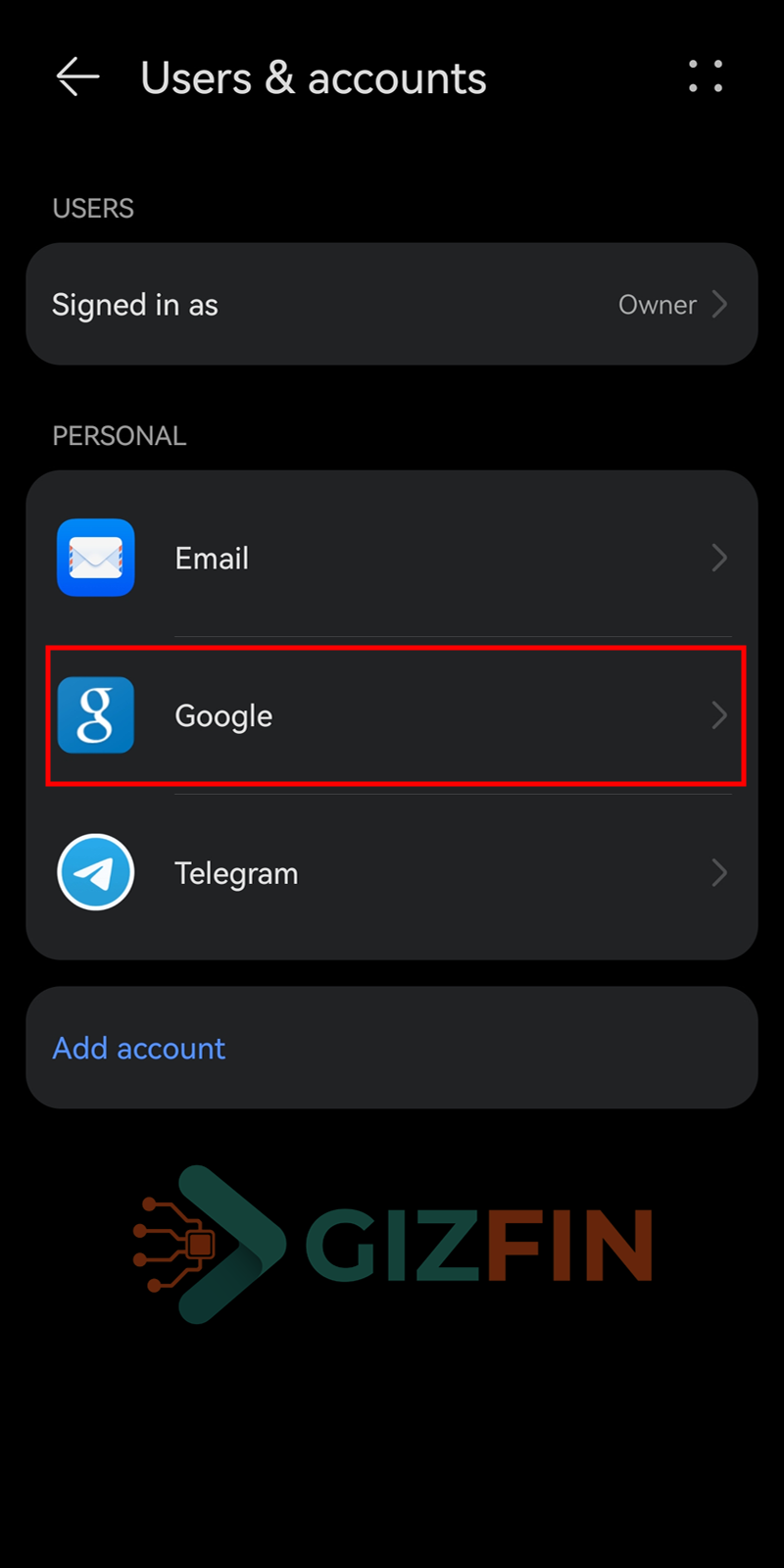
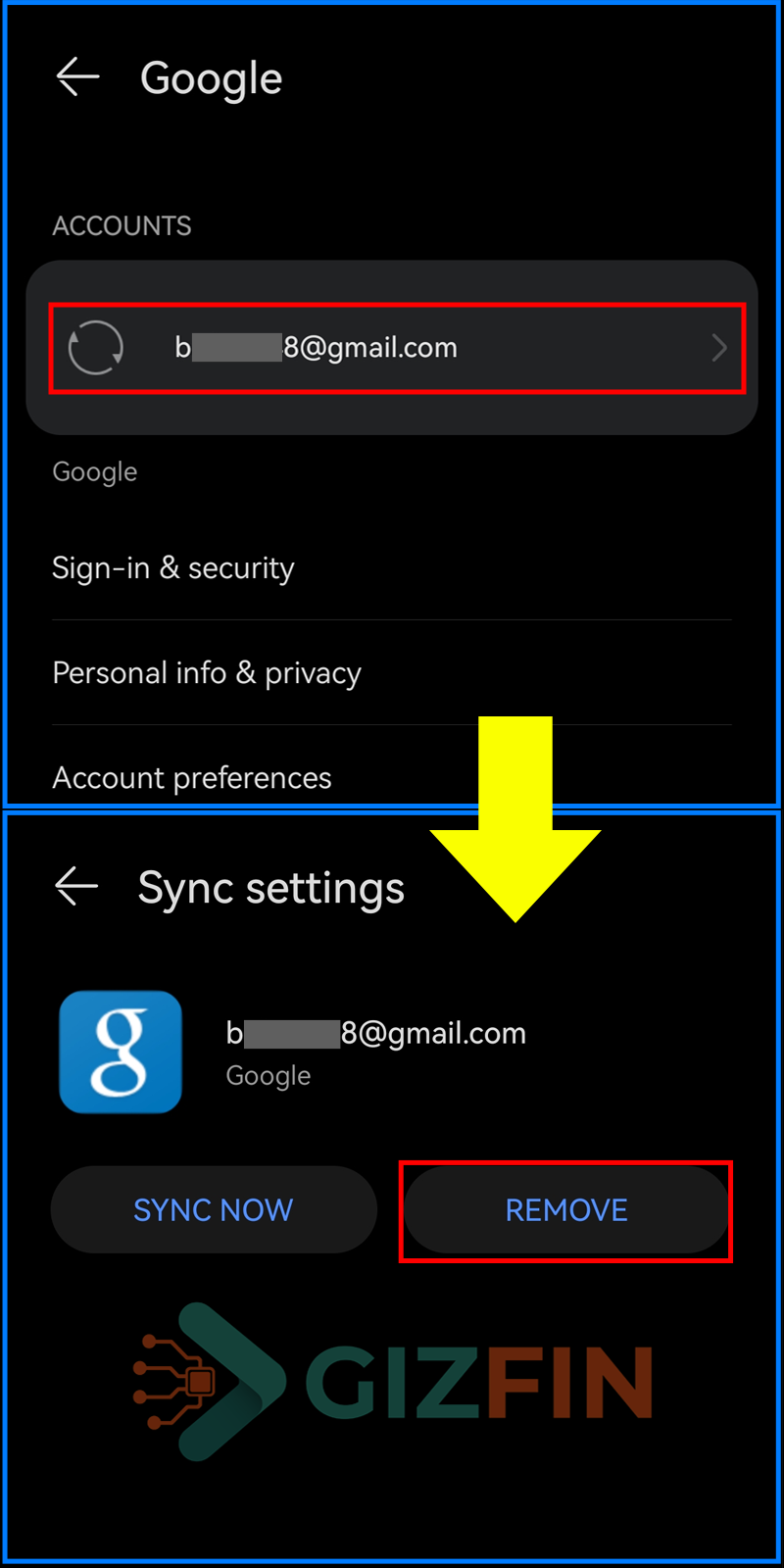
Sebelum menghapus microG, hapus terlebih dahulu akun Google yang sebelumnya ditambahkan ke perangkat melalui microG. Buka Settings atau Pengaturan, kemudian masuk ke menu Users & accounts dan pilih Google. Pilih akun Google yang ingin dihapus, lalu ketuk Remove account dan konfirmasikan tindakan tersebut.
Langkah ini dilakukan untuk menghapus keterkaitan akun Google dari konfigurasi perangkat sebelum komponen microG dilepas.Buka Pengelola Instalasi AppGallery
Setelah akun Google dihapus, buka Huawei AppGallery. Karena ikon microG Service dan microG Companion mungkin tidak muncul di layar beranda maupun app drawer, proses penghapusan dapat dilakukan melalui pengelola aplikasi AppGallery.
Pada AppGallery, buka tab Me di sudut kanan bawah, kemudian pilih Installation manager. Di bagian ini, AppGallery akan menampilkan daftar aplikasi yang terpasang melalui toko tersebut.Jika microG tidak terlihat sebagai ikon aplikasi di layar beranda, bukan berarti komponennya sudah terhapus. Gunakan Installation manager di AppGallery untuk memeriksa dan mengelola paket microG yang masih terpasang.
Hapus Komponen microG Sesuai Urutan
Pada daftar aplikasi terpasang di Installation manager, cari microG Companion terlebih dahulu dan pilih Uninstall. Setelah proses penghapusan selesai, cari microG Service dan lakukan proses penghapusan dengan cara yang sama. Pertahankan urutan penghapusan microG Companion terlebih dahulu, kemudian microG Service, untuk menghindari dependensi paket yang terputus.
Pertahankan urutan penghapusan microG Companion terlebih dahulu, kemudian microG Service. Dengan demikian, kedua komponen dapat dilepas secara berurutan sesuai konfigurasi yang digunakan pada pengujian ini.
Alternatif: Menghapus via Menu Pengaturan Sistem
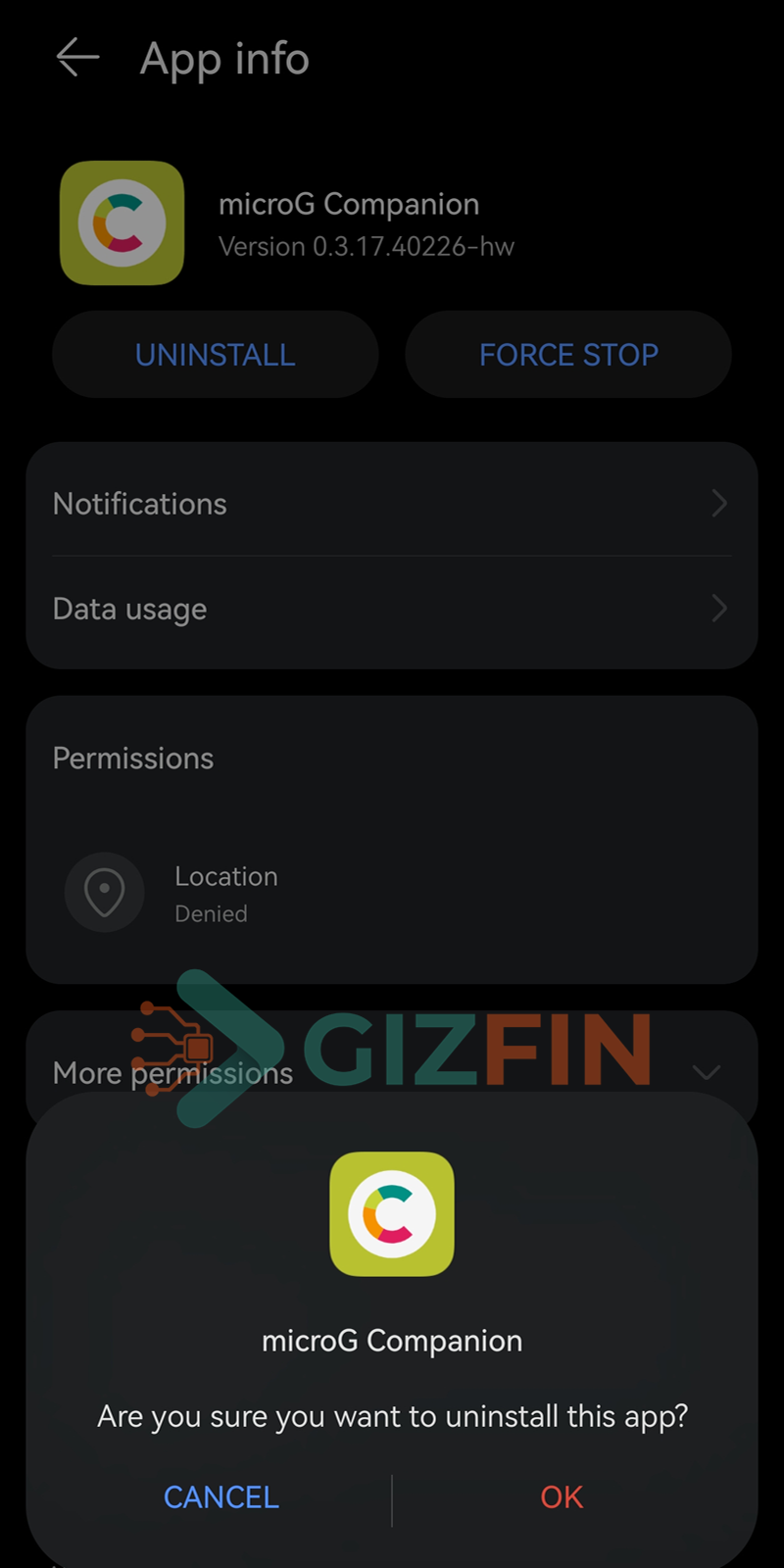
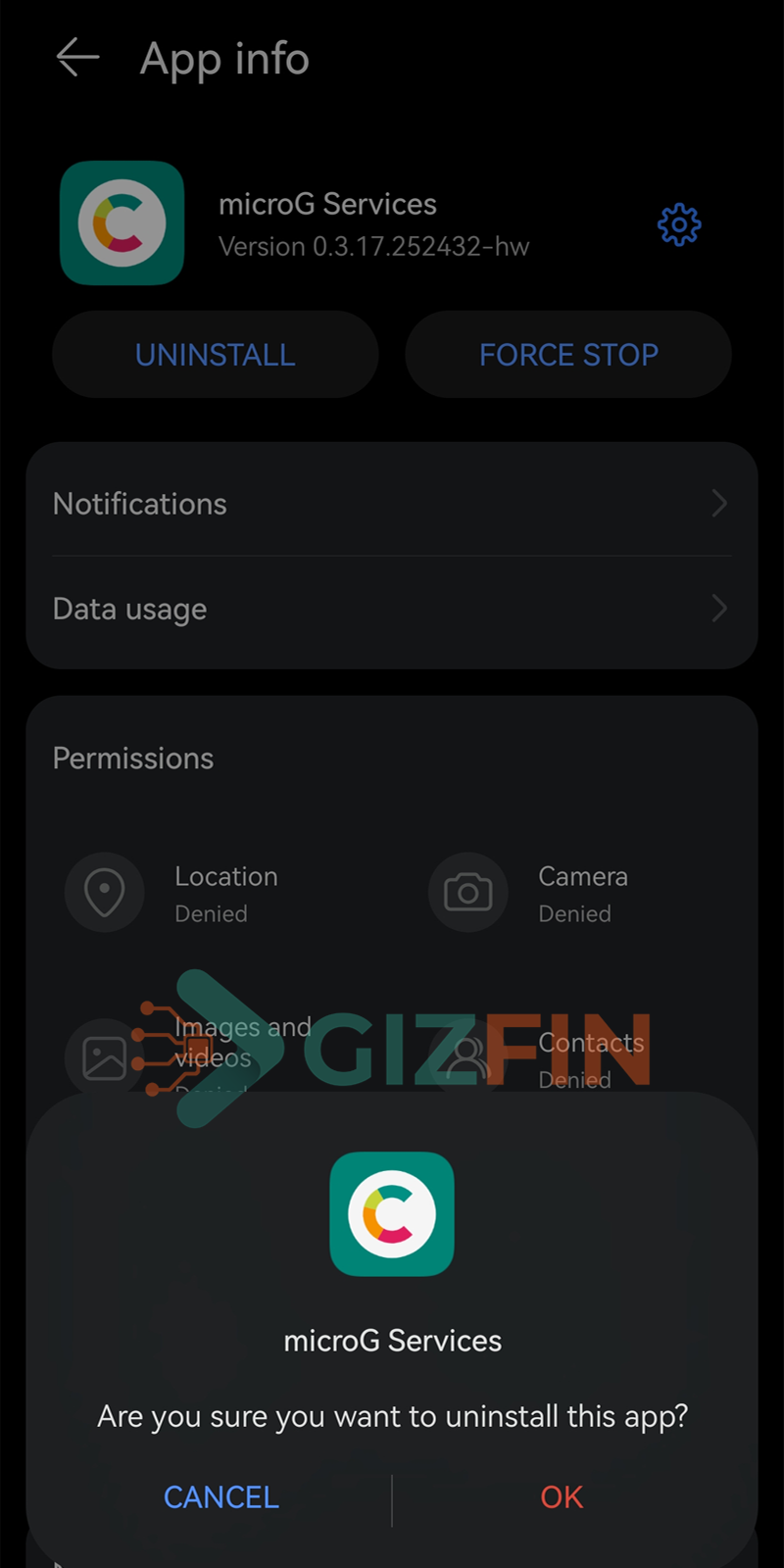
Selain lewat AppGallery, komponen microG juga bisa dihapus microG langsung dari menu pengaturan sistem tanpa perlu membuka AppGallery sama sekali. Urutannya penghapusan tetap sama yaitu microG Companion dihapus lebih dulu, baru microG Service. Buka menu Settings, masuk ke Apps & services > Apps, cari microG Companion, lalu ketuk tombol Uninstall pada halaman App info dan konfirmasi dengan OK. Setelah itu, ulangi langkah yang sama untuk microG Service.
Jalur ini bersifat alternatif, bukan langkah tambahan. Pilih salah satu dari dua jalur, hasilnya setara.
Setelah kedua komponen berhasil dihapus, konfigurasi microG tidak lagi tersedia pada perangkat. Penulis kemudian menguji kembali tombol Sign in with Google pada aplikasi RCTI+. Hasilnya kembali seperti kondisi sebelum microG dipasang, yaitu tombol tidak memberikan respons ketika ditekan.
Temuan ini memperlihatkan hubungan yang cukup jelas pada unit pengujian yaitu ketika microG tersedia, alur Sign in with Google pada RCTI+ dapat berjalan hingga proses login. Namun, setelah microG dihapus, fungsi tersebut kembali tidak merespons. Perlu digarisbawahi, hasil tersebut tetap merupakan hasil pengujian pada aplikasi dan perangkat tertentu, bukan jaminan bahwa semua aplikasi akan menunjukkan perilaku yang sama.
Yang Belum Diuji di Artikel Ini
Pengujian di atas menunjukkan beberapa fungsi microG yang berhasil berjalan pada unit Huawei Pura 90s Pro milik Penulis. Namun, hasil tersebut tentu tidak mencakup seluruh aspek penggunaan microG dalam jangka panjang. Untuk menjaga transparansi editorial dan menghindari ekspektasi yang berlebihan, ada beberapa hal yang memang belum diuji secara menyeluruh dalam artikel ini.
Batasan Ruang Lingkup Pengujian
Seluruh temuan dalam panduan ini berfokus pada fungsi dasar microG, yaitu autentikasi akun, push notification, dan penggunaan layanan peta, yang diuji pada satu unit fisik Huawei Pura 90s Pro dalam periode pengujian terbatas. Oleh karena itu, hasilnya tidak dapat dianggap sebagai audit menyeluruh terhadap seluruh aspek microG.
1. Keamanan dan Privasi Secara Menyeluruh
Artikel ini tidak melakukan audit keamanan teknis untuk menentukan apakah berbagai izin yang diminta microG, seperti akses kamera, SMS, kontak, atau sensor tubuh, dapat menimbulkan risiko tertentu terhadap lalu lintas data perangkat. Gizfin hanya mendokumentasikan kategori izin yang ditampilkan sistem secara deskriptif dan tidak memberikan klaim bahwa microG sepenuhnya bebas risiko ataupun tidak memiliki potensi kerentanan.
2. Kondisi Akun Google dalam Jangka Panjang
Pengujian ini juga tidak dapat memastikan bagaimana kebijakan atau sistem deteksi Google akan memperlakukan akun yang menggunakan microG dalam jangka panjang. Sebagai pengalaman pribadi, akun Google sekunder milik Penulis telah digunakan bersama microG pada Huawei P40 Pro sejak 2021 dan sejauh pengalaman tersebut tidak pernah mengalami pemblokiran akun (banned) maupun teguran keamanan. Meskipun begitu, ini hanya merupakan pengalaman satu akun pribadi saja (n=1) dan bukan jaminan bahwa pengguna lain akan mendapatkan hasil yang sama.
3. Verifikasi Kebersihan Sistem Setelah Uninstall
Setelah microG dihapus, Penulis juga memeriksa folder sistem secara manual menggunakan file manager dan tidak menemukan berkas atau folder yang mencantumkan nama microG. Namun, pemeriksaan tersebut tidak didokumentasikan melalui tangkapan layar dan bukan merupakan audit forensik terhadap seluruh sistem. Sehingga hasil tersebut tidak dapat digunakan untuk menyatakan bahwa seluruh jejak komponen microG pasti telah hilang dari perangkat.
Bagaimana dengan Aplikasi Finansial dan Perbankan?
Kompatibilitas aplikasi finansial dan perbankan sengaja tidak menjadi bagian dari pengujian ulang pada Huawei Pura 90s Pro dalam artikel ini. Alasannya, Gizfin sudah memiliki pengujian terpisah yang mencakup aplikasi perbankan pada perangkat Huawei.
Dalam artikel daftar aplikasi perbankan Indonesia di Huawei AppGallery, sebanyak 107 entri ditelusuri listing-nya di AppGallery. Dari jumlah tersebut, 19 aplikasi + 1 aplikasi tambahan, atau total 20 aplikasi perbankan yang listing resmi di AppGallery. Atas 20 aplikasi tersebut telah diuji secara fungsional pada Huawei P40 Pro dengan EMUI 12 dan microG terpasang.
Pengujian tersebut mencakup hal-hal seperti pemasangan aplikasi, login, dan transaksi dasar. Namun, penting untuk membedakannya dari pengujian keamanan. Keberhasilan sebuah aplikasi perbankan untuk dipasang, login, atau melakukan transaksi tidak berarti kombinasi aplikasi tersebut dengan microG telah terbukti aman dari sisi keamanan finansial.
Jadi, artikel tersebut boleh teman Gizfin gunakan sebagai referensi kompatibilitas fungsional aplikasi perbankan. Tetapi Penulis tekankan bahwa belum dapat digunakan untuk menarik kesimpulan mengenai risiko keamanan finansial dari penggunaan microG. Aspek tersebut berada di luar cakupan pengujian yang dilakukan hingga saat ini.
FAQ microG di HP Huawei
Tidak ada jaminan bahwa pemasangan microG tidak akan memengaruhi klaim garansi. Berdasarkan ketentuan garansi resmi ponsel pintar Huawei Indonesia, klausul 2.4 menyebutkan bahwa layanan garansi dapat ditolak untuk produk yang “dimodifikasi, dibongkar, atau diperbaiki tanpa izin” maupun produk yang mengalami kerusakan akibat instalasi yang tidak tepat, termasuk “instalasi perangkat lunak pihak ketiga”.
Ketentuan tersebut tidak secara spesifik menyebut microG ataupun pemasangan aplikasi melalui Huawei AppGallery. Karena itu, artikel ini tidak dapat menyimpulkan bahwa memasang microG secara otomatis membatalkan garansi, tetapi juga tidak dapat menjamin bahwa aktivitas tersebut pasti tidak akan menjadi pertimbangan dalam proses klaim. Penentuan akhirnya bergantung pada kondisi perangkat dan penilaian pihak Huawei.
Penulis sendiri tidak melakukan pengujian klaim garansi sebagai bagian dari artikel ini. Jika ponsel masih berada dalam masa garansi resmi, sebaiknya tanyakan terlebih dahulu kepada pusat layanan resmi Huawei sebelum memasang perangkat lunak pihak ketiga.
Perbedaan utamanya terletak pada pendekatan arsitektur. microG merupakan lapisan kompatibilitas API yang bekerja langsung pada lingkungan sistem operasi, sedangkan GBox menggunakan pendekatan ruang virtual (sandbox) untuk menjalankan lingkungan Android secara terisolasi dari sistem utama.
Karena pendekatan keduanya berbeda, pengalaman penggunaan dan cara aplikasi berinteraksi dengan sistem perangkat juga dapat berbeda. Untuk pembahasan lebih mendalam mengenai cara kerja ruang virtual tersebut, baca artikel Gizfin mengenai cara kerja, keamanan, dan batasan GBox di Huawei.
Sebagai catatan, dalam pengujian forensik Gizfin tersebut dilakukan terhadap GBox versi 1.8.3.61 pada Juli 2026, komponen GMS virtual di dalam GBox terindikasi menggunakan microG yang sudah disematkan (embedded) secara internal. Namun, temuan tersebut bukan konfirmasi resmi dari pengembang GBox, Virtual Cube Pte. Ltd., dan belum diverifikasi ulang untuk setiap versi GBox yang beredar saat ini.
Tidak. Memasang microG bukan berarti Google Play Store tiba-tiba muncul dan dapat digunakan seperti pada perangkat Android bersertifikasi Google.
microG Companion (sebelumnya berasal dari proyek terpisah bernama FakeStore) merupakan proyek dari pengembang microG yang sama. Kemudian repositori FakeStore digabungkan ke repositori resmi microG GmsCore, menggunakan package name com.android.vending yang sama. Identitas tersebut digunakan untuk memenuhi kebutuhan tertentu dalam ekosistem microG dan membantu sistem mengenali keberadaan komponen yang biasanya dikaitkan dengan Play Store. microG Companion sendiri bukan toko aplikasi dan tidak menyediakan katalog Google Play.
Jika ingin memasang aplikasi yang tidak tersedia di AppGallery, salah satu alternatif yang dapat digunakan adalah Aurora Store, yaitu klien open-source tidak resmi untuk Google Play yang dirancang agar dapat digunakan dalam lingkungan tanpa Google Play Services. Gizfin akan membahas Aurora Store secara lebih mendalam dalam artikel terpisah.
Gizfin sangat tidak menyarankan hal tersebut. Untuk aplikasi perbankan, dompet digital, dan aplikasi finansial lainnya, jangan sekali-kali mengunduh APK dari tautan pihak ketiga hanya karena aplikasi tersebut tidak tersedia secara langsung di AppGallery.
Aplikasi finansial menangani informasi yang jauh lebih sensitif dibandingkan aplikasi umum, sehingga sumber instalasinya perlu diperlakukan dengan standar kehati-hatian yang lebih tinggi. Jika aplikasi tersedia di Huawei AppGallery, gunakan listing resmi dari pengembang yang bersangkutan dan hindari mengambil APK dari penyedia pihak ketiga.
Jika aplikasi finansial yang dibutuhkan tidak tersedia di AppGallery, sebaiknya cari terlebih dahulu jalur distribusi resmi yang disediakan oleh pengembang atau bank tersebut. Jangan menganggap bahwa sebuah APK aman hanya karena dapat dipasang dan berjalan dengan normal di perangkat.
Kesimpulan
Bagi pemilik HP Huawei di Indonesia, microG bisa menjadi alternatif untuk menjalankan sebagian fungsi yang bergantung pada layanan Google tanpa harus melakukan rooting atau modifikasi sistem secara mendalam. Dalam pengujian Gizfin pada Huawei Pura 90s Pro, microG memungkinkan proses Sign in with Google di RCTI+ berjalan hingga berhasil, notifikasi push Telegram diterima, dan Google Maps dipasang serta digunakan.
Walaupun begitu, microG bukan pengganti penuh Google Mobile Services (GMS). Kompatibilitasnya tetap bergantung pada kebutuhan masing-masing aplikasi, konfigurasi perangkat, dan fungsi yang digunakan. Pengujian ini juga belum mencakup audit keamanan menyeluruh maupun evaluasi kompatibilitas semua aplikasi. Jadi, keberhasilan beberapa fungsi tidak bisa dijadikan jaminan bahwa semua aplikasi akan berjalan normal atau bahwa seluruh risiko penggunaan telah terukur.
Jika kamu masih mencari pendekatan yang paling sesuai, Gizfin juga telah membahas panduan menggunakan HP Huawei tanpa Google di Indonesia dan cara kerja, keamanan, serta batasan GBox di Huawei. Keduanya bisa menjadi referensi untuk membandingkan pilihan yang tersedia sesuai kebutuhanmu.
Bagaimana pengalamanmu menggunakan HP Huawei tanpa Google? Apakah microG berhasil menjalankan aplikasi yang kamu butuhkan, atau justru ada kendala yang belum teratasi? Ceritakan pengalamanmu di kolom komentar. Pengalaman dari model perangkat dan versi sistem yang berbeda dapat membantu pembaca lain memahami batas kompatibilitas microG di dunia nyata.